WhatsApp Desktop
WhatsApp pentru PC este cea mai populară aplicație web care îți permite să folosești chatul cu criptare end-to-end și să efectuezi apeluri audio și video.

Safe & Secure
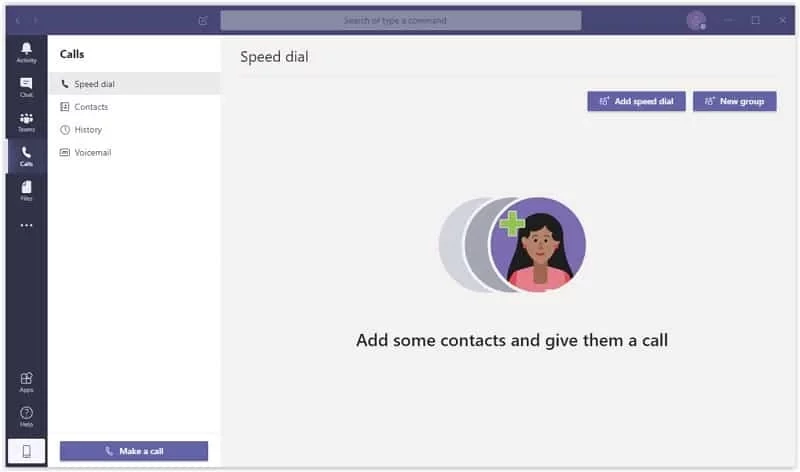
Microsoft Teams oferă un flux de lucru perfect pentru colaborarea între mai multe grupuri pe interese comune, cu ajutorul instrumentelor de gestionare a echipei. Face parte din Office 365. Permite utilizatorilor să discute, să efectueze apeluri video în cadrul conferințelor și să colaboreze în timp real. Îmbunătățiți-vă mediul de afaceri cu Microsoft Teams , conectându-vă de la distanță cu colegii.
Integrarea cu alte produse Microsoft, cum ar fi OneDrive, Outlook etc., îmbunătățește productivitatea aplicației și îi ajută pe membri să rămână în contact unii cu alții fără limită de timp și fără a se deranja să stea împreună pentru a discuta subiecte.
Microsoft Teams , dezvoltat de Microsoft, se dovedește a fi unul dintre cei mai buni concurenți pentru Zoom și WebEx . Este aplicația supremă care permite utilizatorilor să efectueze apeluri audio/video , să partajeze documente și așa mai departe. Puteți gestiona proiectele în desfășurare de la distanță, puteți susține cursuri academice online și puteți participa cu ușurință la evenimente virtuale în cadrul aplicației.
Face parte din Microsoft 365 și îl puteți utiliza după achiziționarea unui abonament pentru Office 365 , dar vestea bună este că aplicația este disponibilă gratuit pentru versiunea pe 64 de biți . Versiunea gratuită permite utilizatorilor să utilizeze chat și funcții de căutare. Abonamentul oferă 10 GB de spațiu de stocare pentru fișiere pentru echipă, 2 GB de spațiu de stocare pentru fișiere personale și integrare cu alte aplicații Office, cum ar fi Word , PowerPoint, Excel, OneNote și așa mai departe. Vă permite să vă conectați, să colaborați în timp real și să organizați întâlniri prin videoconferință de oriunde și oricând.
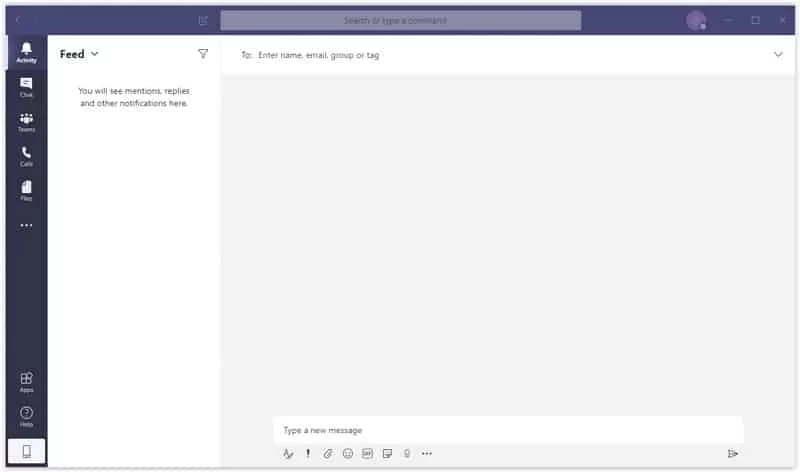
Interfața utilizator, cu multiple asemănări cu alte aplicații Microsoft Office , oferă toate funcțiile de bază, cum ar fi chat de grup, apeluri video, partajare de fișiere, editare de documente și multe alte funcții inovatoare pentru ușurința utilizatorilor. Diverse funcții nu sunt ușor accesibile, dar un utilizator SharePoint poate înțelege cu ușurință meniurile ascunse . Aceste tipuri de meniuri sunt disponibile cu meniuri lungi. În plus, puteți efectua mai multe sarcini în mod fiabil, cum ar fi andocarea unui apel videoconferință și adnotarea fișierelor Word în timp real, cu doar câteva clicuri.
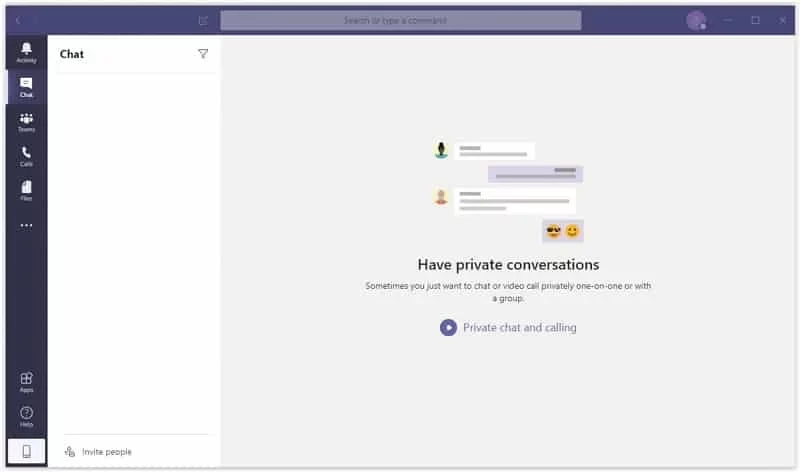
Pe platformă, trebuie să creezi o echipă dacă vrei să lucrezi la un proiect. Trebuie să adaugi membri corelați echipei tale și să deschizi o cameră de chat personalizată unde poți efectua apeluri video exclusive și de grup și poți îndeplini alte sarcini importante, cum ar fi crearea de notițe, completarea programărilor, încărcarea și modificarea rapoartelor . Aici poți discuta și despre orice document partajat.
Sistemul de jurnalizare permite utilizatorilor să obțină detalii complete despre sarcinile legate de proiectele în desfășurare. Puteți monitoriza ce tipuri de modificări se fac în proiect, cine și când au loc. Acesta vă va ține pe dumneavoastră și pe toți membrii echipei la curent cu proiectele comune.
Aplicația cu flexibilitate de adăugare a membrilor în echipă a devenit una dintre cele mai îndrăgite platforme din întreaga lume. Puteți crea echipe mari sau mici, în funcție de afacerea sau sistemul educațional al companiei dumneavoastră . Aceasta ajută la creșterea productivității în timp ce organizați întâlniri online, prin adăugarea a până la 1.000 de participanți. De asemenea, aveți opțiunea de a transmite până la 10.000 de participanți .
Poți partaja ecranul cu alți participanți pentru a afișa diagramele, prezentările sau foile de calcul. Acest lucru îți va permite să oferi detalii complete altor co-membri și să primești comentariile lor despre ce modificări ar trebui să fie necesare sau cum să gestionezi întregul proiect.
Pe platformă, ai opțiunea de a partaja ecranul cu un fundal neclar , așadar evită orice fel de distragere a atenției și desfășoară apelul video de conferință fără probleme. Sau, poți schimba fundalul în timpul unui apel video. În acest scop, dă clic pe cele trei puncte , dă clic pe efecte de fundal , selectează-ți preferatul și apasă butonul „ Aplică ”.
Puteți invita persoane din afara companiei ca oaspeți pentru o anumită perioadă de timp. Acest lucru vă va ajuta să partajați detaliile proiectului dvs. cu terțe părți sau să invitați alte persoane să creeze un anumit document . Întregul mediu este complet criptat, cu garanția protecției proiectelor dvs.
După cum am menționat anterior, Microsoft Teams face parte din Office 365 și este complet integrat cu alte aplicații de productivitate, inclusiv Word, PowerPoint, Excel, OneNote și așa mai departe. Dar dacă doriți să îl utilizați exclusiv, puteți face acest lucru și evita interacțiunea cu alte aplicații. În Windows 11, software-ul este utilizat ca pachet de sistem de operare , ceea ce vă ajută să creați un mediu de comunicare și colaborare mai bun.
Aplicația, cu performanțe rapide și fluide, permite utilizatorilor să comute rapid între chatul de grup și procesul de apelare prin videoconferință. Indiferent de câți membri sunt în echipa dvs. și de unde aparțin, se vor întâlni pe o singură platformă, Microsoft Teams . Puteți împărtăși cu ușurință opiniile dvs. cu ceilalți membri, puteți trimite mesaje unu-la-unu și puteți trimite GIF-uri, stickere și emoji-uri pentru o conversație mai bună și relaxată.
Software-ul este disponibil în diferite niveluri de abonament pe care le puteți selecta în funcție de cerințele dumneavoastră. În caz contrar, puteți utiliza versiunea bazată pe browser folosind contul dumneavoastră Microsoft . Puteți descărca și instala software-ul gratuit și puteți accesa în mod fiabil toate funcțiile de bază.
Software-ul oferă colaborare în timp real pentru ca participanții să discute aspectele importante legate de proiecte, să își exprime opiniile, să își partajeze materialele folosind procesul de partajare a ecranului și să editeze documente legate de alte aplicații de productivitate, cum ar fi documente Word, PowerPoint, Excel și așa mai departe.
Integrează aplicații fără nicio limită și îmbunătățește-ți munca în echipă. Aici poți partaja cu ușurință documentele și edita conținutul în mod fiabil. Integrarea cu aplicațiile de productivitate Office 365 îți permite să stochezi conținutul creat în cloud și să-l partajezi cu ușurință cu alții.
Este o funcție simplă care ne oferă flexibilitate de utilizare, deoarece puteți împărți membrii grupului în grupuri mici și facilitează brainstorming-ul și discuțiile în mod fiabil.
Este un mod inovator care oferă membrilor șansa de a apărea împreună într-un fundal virtual comun și de a da impresia că stăteau în aceeași cameră.
Te ajută să-ți îmbunătățești prezentarea în fața celorlalți. Ai opțiunea de a personaliza cu ușurință fluxul video și conținutul.
Proces de optimizare automată în timp real pentru conținutul partajat și participanții video, vă puteți monitoriza cu ușurință participanții.
Obțineți informații despre date în timp real cu integrarea Power BI
Transcrierea ședințelor în timp real este posibilă pentru a lua cu ușurință notițe importante.
Apeluri individuale complet criptate pentru o securitate fără erori
Trebuie să achiziționați planul de abonament pentru Microsoft 365 de pe site-ul web de abonamente Microsoft. Acesta vă va permite să obțineți toate aplicațiile de productivitate, inclusiv Microsoft Teams . Dacă nu sunteți interesat să cumpărați un abonament complet, puteți utiliza versiunea software-ului bazată pe browser.
Urmați pașii indicați pentru a descărca și instala Microsoft Teams pe sistemul dvs.
Folosește browserul web, vizitează site-ul oficial Microsoft și conectează-te la Microsoft . Vei găsi diferite opțiuni pentru a te conecta, de exemplu, cont personal, de la serviciu sau de la școală, în funcție de cerințele tale.
Pur și simplu urmați imaginea și faceți clic pe butonul verde de mai sus pentru a descărca Microsoft Team de pe pagina noastră de descărcare.
După descărcarea fișierului exe , așteptați până la salvarea programului de instalare pe dispozitiv. Faceți dublu clic pe programul de instalare pentru a-l deschide și urmați instrucțiunile de pe ecran pentru a instala Microsoft Teams pe PC-ul cu Windows 10/11 .
După finalizarea procesului de instalare, lansați aplicația și navigați la ecranul principal de conectare. Veți găsi două metode de a vă alătura întâlnirii pe Microsoft Teams.
ZOOM Una dintre cele mai puternice aplicații de videoconferință cu o mulțime de funcții inovatoare, cum ar fi chat de grup, partajarea ecranului și colaborare .
Unul dintre software-urile importante oferite de giganții Google permite oamenilor să creeze întâlniri online folosind opțiunea de apel videoconferință. Este integrat cu toate aplicațiile G Suite .
Obțineți o colaborare rapidă la proiectul dvs. în timp real și urmăriți toate elementele importante ale întâlnirii.
O întâlnire completă prin videoconferință, care permite membrilor să discute și să transmită mesaje de grup într-un mediu securizat și sigur.
Este, de asemenea, o platformă puternică care oferă managementul echipelor la distanță, oferind în același timp multiple funcții, cum ar fi canale personalizabile, partajarea fișierelor și mesagerie instantanee.
Avantaje
Contra
Microsoft Teams este o platformă de videoconferințe pentru a aranja comunicarea și colaborarea între utilizatori, permițând echipelor să contribuie la orice proiect prin chat, mesagerie și partajare de fișiere.
Puteți descărca Microsoft Teams gratuit, dar trebuie să achiziționați un abonament pentru a utiliza toate funcțiile software-ului.
Versiunea gratuită permite participarea la întâlnire la maximum 100 de membri.
Un grup de persoane care lucrează la un proiect se numește echipă, iar subiectul specific care intră în discuție în cadrul unei echipe se numește canal.
1. Navigați la istoricul chatului și selectați opțiunea „Mai multe”.
2. Faceți clic pe opțiunea „Deschidere în Microsoft Stream”.
3. Selectați trei puncte din portalul Microsoft Stream și faceți clic pe „Descărcați videoclipul original”

WhatsApp pentru PC este cea mai populară aplicație web care îți permite să folosești chatul cu criptare end-to-end și să efectuezi apeluri audio și video.

Aplicația Facebook pentru Android (APK) pe PC cu Windows (7/10/11) pentru a încărca și a partaja amintirile, fotografiile și videoclipurile tale frumoase.

Aplicația Zoom pentru PC oferă toate funcțiile, cum ar fi Partajare ecran, Nou, Participare și Programare întâlnire.

Telegram îți permite să comunici cu alte persoane și să efectuezi apeluri audio/video, fie cu un singur contact, fie în cadrul unor grupuri.

Criptare end-to-end pentru conferințe video

Telegram Web: mesaje stocate în cloud, direct din browserul dvs. web.